QuickQ_QuickQ_轻量高速科学加速,稳定线路全天在线:QuickQ怎么加速?
最快的加速方法是同时从“选择更优服务器节点→调整传输协议与并发设置→优化本地网络”三方面着手:在QuickQ客户端切换到延迟更低或地理位置更近的节点,若客户端提供协议选项优先选择低延迟的传输方式,并在路由器或设备上优化MTU、DNS与无线信道。此方法适用于你的网络本身稳定且Qui
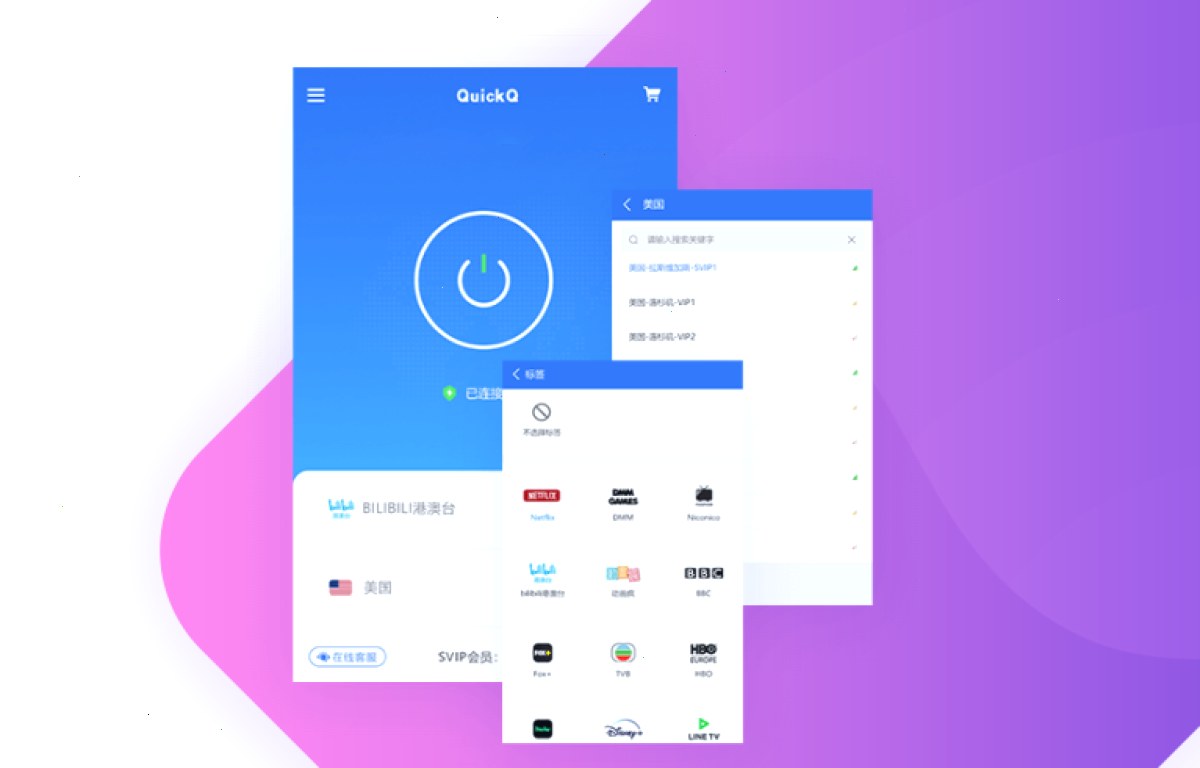

最快的加速方法是同时从“选择更优服务器节点→调整传输协议与并发设置→优化本地网络”三方面着手:在QuickQ客户端切换到延迟更低或地理位置更近的节点,若客户端提供协议选项优先选择低延迟的传输方式,并在路由器或设备上优化MTU、DNS与无线信道。此方法适用于你的网络本身稳定且QuickQ账号允许更换节点或协议的情况;如果遇到运营商限速或套餐带宽瓶颈,效果会受限。
Table of Contents
Toggle优先选择合适的服务器节点并测试延迟
节点质量通常决定连接的基本延迟与丢包率,先找到延迟最低且稳定的节点再做其他优化。
- 在QuickQ客户端内打开服务器或节点列表(移动端与桌面端位置可能不同),按地理位置或延迟排序选择靠近你或目标服务区域的节点。
- 使用内置的延迟测试或外部工具进行对比:在Windows或macOS上可用命令行ping目标服务器IP地址;在手机上下载网络检测工具测量ping与丢包率。
- 判断成功的表现:ping值显著下降(通常几十毫秒的改善即可感觉流畅)、丢包率低于1%且连接稳定超过5–10分钟无重连。
- 若切换节点后延迟未改善或波动大,尝试切换到不同运营商路由路径的节点或联系节点提供方确认节点负载;若客户端限制节点更换,参考账号权限或服务套餐说明。
调整协议与传输相关设置(在客户端可选时)
传输协议、并发连接数与加密级别会影响延迟与吞吐。只有当QuickQ客户端提供相关选项时才进行调整。
- 如果客户端允许更换协议:优先选择以低延迟著称的协议(例如UDP或QUIC类协议),TCP常用于稳定性优先的场景但可能更慢;请注意是否有“自动”或“推荐”设置。
- 并发连接数或多路复用:部分客户端允许设置并发连接或并发会话数,适度降低可以减轻本地设备负载、适度提高可用带宽分配,过高可能引起队列和丢包。
- 加密强度与性能权衡:更强的加密可能增加CPU占用,尤其在老旧设备上会降低吞吐;如遇CPU瓶颈,可考虑在可接受的安全与性能之间做出调整。
成功表现:总体下载或视频播放更平滑,CPU占用率处于合理范围,延迟与吞吐率较前明显改善。失败处理:若改变后不稳定,恢复到原先设置并记录配置再逐一试验;若不确定各项设置含义,可拍下当前设置截图保留备份。
本地网络和设备优化(按设备给出具体动作)
很多速度问题源自本地Wi‑Fi、路由器或设备设置,下面按常见设备给出具体操作与检测方法。
Windows 与 macOS(有线优先,检测命令)
适用于家用或办公电脑,优先尝试有线连接以排除Wi‑Fi问题。操作步骤:
- 切换到有线以太网并重测:优先使用网线直连路由器,确认网线与端口为千兆级别。
- 检查并调整MTU(仅在你知道原始值并能还原时操作):Windows下可用 netsh 命令查看与设置,macOS通常通过路由器或网络偏好设置调整。调整后用ping带分段测试(例如 ping -f -l)验证是否减少分片。
- 查看本机CPU与网络占用:在任务管理器或活动监视器中观察QuickQ进程是否占用过高,若是,可尝试限制后台应用或降低并发连接数。
成功表现:本机与路由器的丢包率降低,速度测试(如speedtest)显示上行/下行提升。若调整MTU后出现网页加载异常,立即恢复原值并尝试其他改法。
Android 与 iOS(移动设备的实操建议)
移动网络与Wi‑Fi切换频繁,优先确认无线质量再调整客户端设置。
- 在Wi‑Fi下操作时靠近路由器或使用5GHz频段以减少干扰;若是移动数据,确认信号格数及运营商网络类型(4G/5G)。
- 在QuickQ客户端内切换节点并观察应用内延迟或连接日志(若有),每次切换后用视频或小文件下载测试体验差异。
- 清理后台占用网络的应用(例如同步、云备份)并关闭省电模式下对网络的限制,检查手机安全或流量管理应用是否干扰VPN通道。
成功表现:视频流畅度提升、应用内延迟指标改善。失败后的下一步:如在Wi‑Fi下仍慢,尝试重启路由器并在路由器管理页面检查频道与信号干扰;如移动网络受限,考虑更换网络环境或运营商。
测速验证与故障排查流程
有体系的测试和记录可以帮助判断是否为QuickQ、设备还是运营商问题。
- 记录基准数据:先在不使用QuickQ时做一次speedtest并记录ping、下载、上传,随后连接QuickQ并重复测试,比较差异。
- 使用traceroute或tracert查看路由走向:若VPN接入后某段跳数异常增加或在某节点大量丢包,可能是节点或出口问题。
- 排除干扰项:临时关闭防火墙或安全软件(短时间测试用)验证其是否影响;在另一个设备重复相同节点测试以判断是否为单一设备问题。
- 记录失败表现并采取后续措施:若多次测试均显示节点问题,应更换节点或联系节点提供方;若所有节点都慢且只有在高峰时段发生,可能与ISP或节点所在机房带宽相关。
在排查过程中可参考我们整理的客户端下载与使用解答以获取常见故障排查思路:https://www.quickq-s.com/(仅作资料链接)。
常见问题
QuickQ加速后仍然很慢怎么办?
先确认问题是否普遍存在(更换节点、不同设备与不同网络都慢说明更可能是ISP或节点出口问题),若仅在单设备出现,重点检查本地Wi‑Fi、后台占用与设备CPU负载,必要时按前文步骤调整MTU或尝试有线连接。
更改MTU会影响其他网络服务吗?
会有可能影响其他应用和局域网设备的分包行为,因此在修改前记录原始MTU值并逐步小幅调整,调整后若出现网页加载异常或VPN无法连接,请立即恢复原值并考虑通过路由器层面优化代替终端修改。
如何判断是否是运营商限速而非QuickQ问题?
在不连接QuickQ时做速度测试并与连接QuickQ后的测试做对比:若不使用VPN时速度已低且在不同时间段均低,较可能为运营商限速或套餐带宽限制;若仅VPN时慢,多半与节点或VPN隧道相关。
版权声明:本文为体育资讯稿件,仅供信息参考,不构成投资建议或官方赛事公告。转载须注明来源「QuickQ」及原文链接。