QuickQ_QuickQ_轻量高速科学加速,稳定线路全天在线:QuickQ 安装与使用教程
一、QuickQ 安装与使用教程概述QuickQ 是一款集网络加速、智能代理、规则分流于一体的工具。通过正确安装和基础配置,用户可以在不同网络环境下获得更稳定、更快速的网络访问体验。本教程将从下载安装到首次使用,全流程进行详细说明,适合新手快速上手。二、安装 QuickQ 前的准

一、QuickQ 安装与使用教程概述
QuickQ 是一款集网络加速、智能代理、规则分流于一体的工具。通过正确安装和基础配置,用户可以在不同网络环境下获得更稳定、更快速的网络访问体验。本教程将从下载安装到首次使用,全流程进行详细说明,适合新手快速上手。
二、安装 QuickQ 前的准备工作
在安装 QuickQ 之前,建议先做好以下准备:
确认设备系统版本(Windows / macOS / Android / iOS)
保证网络可正常访问官网或下载渠道
预留一定存储空间
准备好注册所需的邮箱或账号信息
这些准备可以有效避免安装中断或失败问题。
三、QuickQ 官方下载安装步骤
1. 访问 QuickQ 官网
通过浏览器进入 QuickQ 官网下载页面,选择与你设备系统对应的版本。
2. 选择对应平台版本
QuickQ 通常支持:
Windows 电脑版
macOS 电脑版
Android 手机端
iOS 移动端
请务必选择匹配系统的安装包,避免兼容问题。
四、QuickQ 安装流程说明
Windows / macOS 电脑端
下载完成后双击安装包
按提示完成安装
安装结束后启动 QuickQ
Android / iOS 手机端
在应用市场或官网下载安装
授予必要的网络权限
打开应用进入登录界面
整个安装过程通常只需 1–3 分钟。
五、QuickQ 注册与登录方法
1. 注册新账号
首次使用 QuickQ,需要注册账号,一般步骤为:
输入邮箱或手机号
设置登录密码
完成验证即可注册成功
2. 已有账号直接登录
如果已有 QuickQ 账号,直接输入账号信息即可登录,无需重复注册。
六、QuickQ 初次使用界面介绍
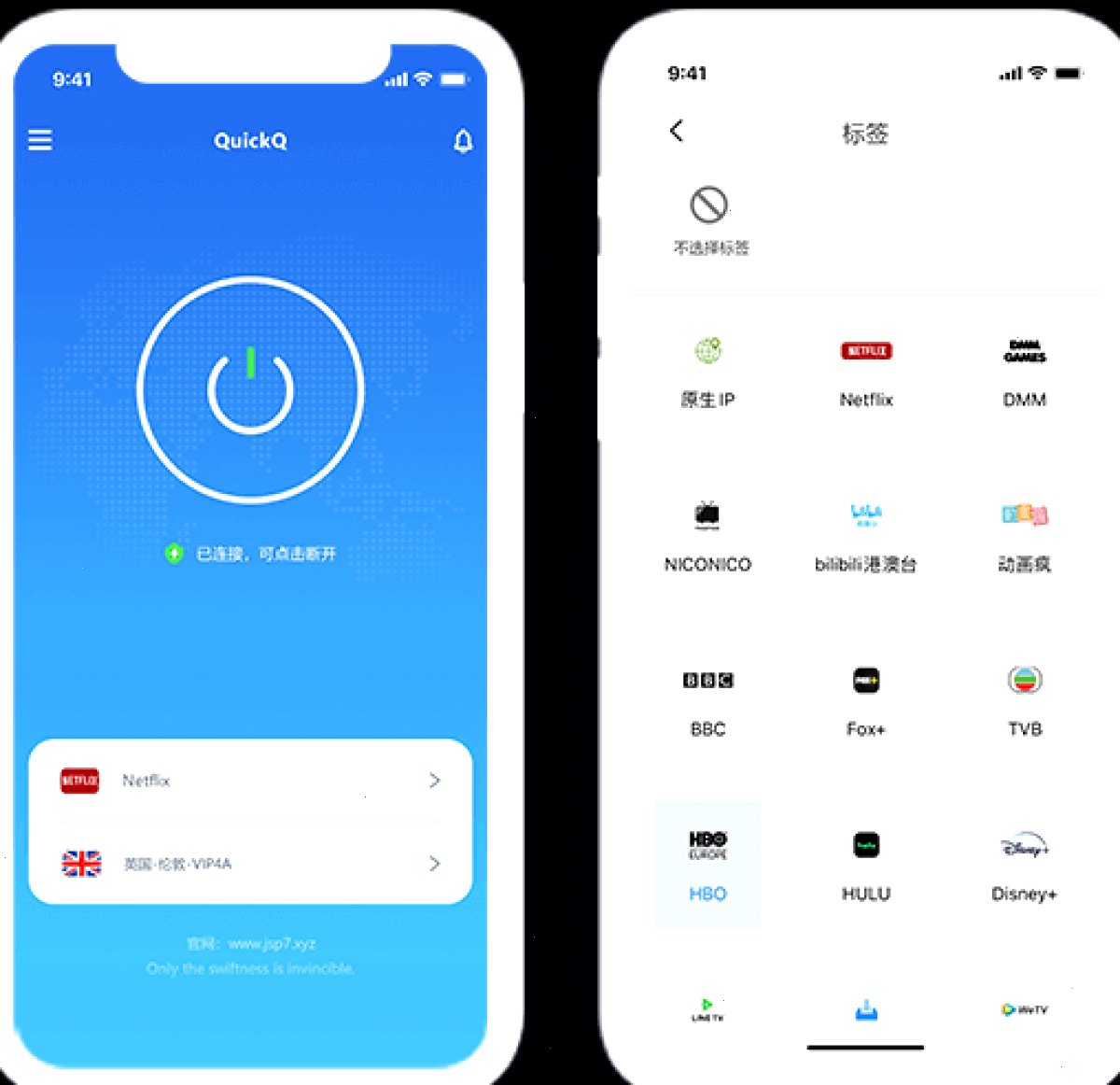
登录后,你会看到 QuickQ 的主界面,常见区域包括:
节点列表:显示可用线路
连接状态:当前是否已加速
规则模式:分流/全局/直连
设置中心:账号、安全、网络设置
了解界面布局,有助于后续操作更加顺畅。
七、QuickQ 节点与线路选择方法
QuickQ 支持多节点使用,通常提供以下方式:
自动选择:系统智能选择延迟最低的节点
手动选择:用户自行指定节点
策略模式:根据规则自动切换线路
新手用户建议优先使用【自动选择】模式,稳定性更好。
八、QuickQ 连接与加速步骤
完成节点选择后,只需:
点击「连接 / 启动」按钮
等待几秒钟
显示“已连接”状态
此时 QuickQ 已开始对网络进行加速和代理。
九、QuickQ 分流模式说明
QuickQ 通常提供多种模式:
智能分流模式:国内直连,国外走代理(推荐)
全局代理模式:所有流量走代理
直连模式:不使用代理
日常使用建议开启【智能分流】,兼顾速度和稳定性。
十、QuickQ 常用设置推荐
为了获得更好体验,可以在设置中进行以下调整:
启用自动启动
开启节点自动切换
启用加密协议
开启异常断线自动重连
这些设置能提升稳定性并减少手动操作。
十一、QuickQ 多设备使用说明
QuickQ 支持同一账号在多个设备登录,例如:
手机 + 电脑
平板 + 笔记本
账号信息和配置可同步,方便在不同设备之间切换使用。
十二、QuickQ 使用中的常见问题
1. 无法连接怎么办?
更换节点
检查网络状态
重启 QuickQ 客户端
2. 速度慢如何优化?
切换延迟更低的节点
使用智能分流模式
关闭占用带宽的软件
十三、QuickQ 使用安全建议
为了保障账号和网络安全,建议:
定期修改密码
不使用来源不明的配置
避免在公共设备保存登录状态
及时更新到最新版本
十四、QuickQ 适合哪些用户?
QuickQ 特别适合以下人群:
有跨区域访问需求的用户
需要稳定网络加速的用户
对隐私和安全有要求的用户
多设备办公或学习人群
十五、总结:QuickQ 安装与使用是否复杂?
总体来说,QuickQ 的安装与使用流程非常友好:
✔ 安装简单
✔ 操作直观
✔ 节点智能
✔ 设置灵活
即使是第一次接触网络加速工具的新手,也可以在几分钟内完成安装并正常使用。
版权声明:本文为体育资讯稿件,仅供信息参考,不构成投资建议或官方赛事公告。转载须注明来源「QuickQ」及原文链接。